Espaces et modèles
Un espace est une configuration complète de la page : ses liens, sa note, ses villes, ses fonds et ses réglages. On en crée un pour le travail et un pour la maison, ou une page de lecture à côté de la page habituelle. Dix espaces au plus par navigateur.
Ce n’est ni un compte ni une protection : toute personne qui utilise le même profil de navigateur voit et ouvre tous les espaces. Pour séparer deux personnes, utilisez deux profils du navigateur ou deux comptes du système.
Créer un espace
Section intitulée « Créer un espace »Réglages → Espaces et sauvegarde → Gérer les espaces, ou, dès qu’il y a deux espaces, le bouton Espace de la barre d’actions puis Gérer les espaces.
- Sous Nouvel espace, donnez un nom (40 caractères au plus, différent des autres).
- Cochez Partir d’une copie de cet espace pour reprendre la configuration actuelle. Sinon, l’espace démarre vide, sans liens ni notes.
- Créer et ouvrir : la page se recharge sur le nouvel espace.
Une copie est indépendante de l’original dès sa création. Les images personnelles ne sont pas copiées : chaque espace a sa propre bibliothèque Mes images.
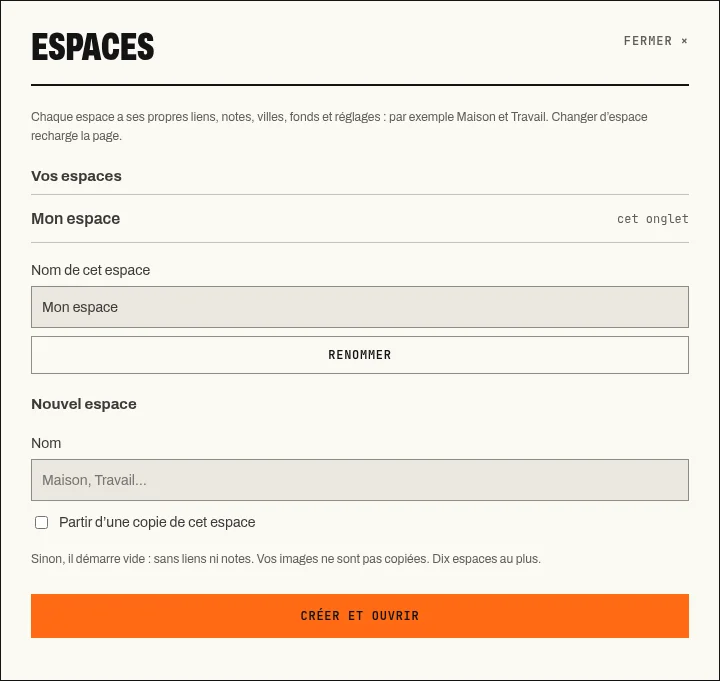
La fenêtre Espaces : renommer l’espace ouvert, en créer un autre.
Partir d’un modèle
Section intitulée « Partir d’un modèle »Réglages → Espaces et sauvegarde → Modèles d’espaces crée un nouvel espace préréglé, sans toucher à l’espace actuel :
| Modèle | Réglages |
|---|---|
| Essentiel | Horloge, date et recherche ; ni note ni message d’accueil |
| Travail | Barre de liens en haut, note à droite, minuteur de concentration |
| Lecture | Barre de liens en haut, sans secondes, panneaux opaques à 80 % |
Le nom proposé se change avant Créer cet espace. Ensuite, ce sont des réglages ordinaires.
Changer d’espace
Section intitulée « Changer d’espace »Le bouton Espace liste les espaces : un clic ouvre celui choisi, et la page se recharge. Chaque onglet garde son espace ; un nouvel onglet s’ouvre sur le dernier espace choisi.
Nom de cet espace et Renommer, dans la fenêtre Espaces, changent le nom de l’espace ouvert.
Supprimer cet espace, dans la même fenêtre, efface l’espace ouvert de cet appareil, après confirmation : liens, note, réglages, images personnelles et points de restauration. La page rouvre ensuite l’espace principal. Exportez d’abord ce que vous voulez garder. Une copie synchronisée par code n’est pas touchée : elle reste disponible pour vos autres appareils. L’espace principal ne se supprime pas ; il se réinitialise.
Ce qui est propre à chaque espace
Section intitulée « Ce qui est propre à chaque espace »Propres à l’espace : liens, note et ses versions, villes, fonds, favoris et bibliothèque Mes images, citations, réglages de l’accueil et de l’apparence, minuteur et bilan du jour, points de restauration, code de synchronisation.
Communs à tout le navigateur : la liste des espaces, la langue, l’état de la barre d’actions, et les autorisations accordées au site ou à l’extension, comme les notifications.
Retrouver un espace sur un autre appareil
Section intitulée « Retrouver un espace sur un autre appareil »La liste des espaces ne se transfère pas. Sur l’autre appareil, créez l’espace, puis importez-y son export JSON ou saisissez son code de synchronisation. Recommencez pour chaque espace.