Synchroniser entre navigateurs
La synchronisation recopie un espace (réglages, liens, note, villes, citations et favoris) entre plusieurs navigateurs. Les images personnelles, la liste des espaces, les versions de la note et le minuteur en cours restent sur chaque appareil.
Elle recopie aussi les suppressions : un lien effacé sur un appareil disparaît des autres. Gardez un export JSON à côté.
Deux modes
Section intitulée « Deux modes »| Mode | Relie | Passe par |
|---|---|---|
| Synchronisation par code | Le site et les extensions, quels que soient les navigateurs | Le serveur Hostux, chiffré dans votre navigateur |
| Synchronisation du navigateur (extension seulement) | Les extensions d’un même navigateur, connectées au même compte | Le service de synchronisation du navigateur (Firefox Sync, compte Google…) |
N’activez pas les deux sur le même espace : chacun a sa propre copie en ligne et peut remplacer l’espace par la sienne.
Synchronisation par code
Section intitulée « Synchronisation par code »Principe
Section intitulée « Principe »Le code relie un espace, et un seul. La configuration est chiffrée (AES-GCM) dans le navigateur, avec une clé tirée du code, puis déposée sur gist.hostux.net. Le serveur ne reçoit jamais le code et ne conserve que des données illisibles. Il ne peut donc pas le retrouver : si vous le perdez, affichez-le sur un appareil encore relié (Afficher le code).
Une copie que plus aucun appareil n’a lue ni écrite depuis un an est supprimée du serveur.
Relier deux navigateurs
Section intitulée « Relier deux navigateurs »Sur le premier :
- Ouvrez l’espace à synchroniser.
- Réglages → Espaces et sauvegarde → Synchronisation par code → Créer un code.
- Copier le code.
Sur le second :
- Ouvrez l’espace qui recevra la configuration, ou créez-en un. S’il contient des données à garder, exportez-le d’abord.
- Saisissez le code dans Vous avez déjà un code ?, puis Utiliser ce code. Les espaces et les tirets sont facultatifs, majuscules et minuscules indifférentes.
- Confirmez : la configuration de l’espace est remplacée par la copie en ligne.
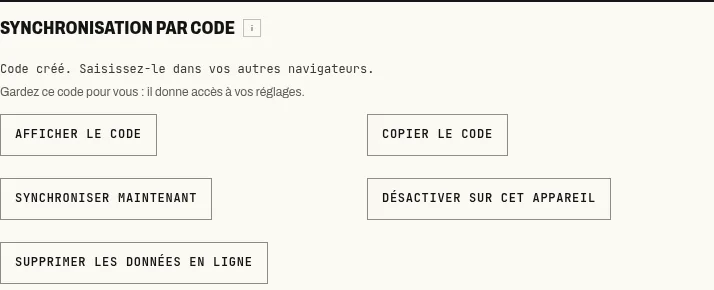
Créer un code sur le premier navigateur, l’utiliser sur le second.
Ensuite, les changements partent seuls ; Synchroniser maintenant force un échange. Le serveur espace les écritures d’un même code de vingt secondes.
Quand les deux copies ont changé
Section intitulée « Quand les deux copies ont changé »Si les deux navigateurs ont modifié l’espace depuis le dernier échange (par exemple l’un hors ligne), rien n’est écrasé. La page affiche Conflit de synchronisation et deux choix :
- Conserver cette copie et l’envoyer remplace la copie en ligne par celle de cet appareil ;
- Recevoir la copie distante remplace l’espace local par la copie en ligne.
Il n’y a pas de fusion. Pour garder des éléments des deux côtés, exportez d’abord la copie locale, choisissez, puis reprenez à la main ce qui manque. Un point de restauration est créé avant chaque réception.
Un conflit ouvert dans la note bloque la synchronisation tant qu’il n’est pas réglé.
Le code est la clé
Section intitulée « Le code est la clé »Toute personne qui a le code peut lire, remplacer ou supprimer la copie en ligne. Il n’apparaît pas dans l’export JSON.
| Commande | Effet |
|---|---|
| Désactiver sur cet appareil | Cet appareil oublie le code et garde ses réglages. La copie en ligne et les autres appareils ne changent pas. |
| Supprimer les données en ligne | Supprime la copie en ligne, après confirmation, et rend le code définitivement inutilisable. Chaque appareil garde ses réglages. |
Après une suppression, le serveur refuse ce code pour toujours : ni lecture, ni nouvelle copie. Les autres appareils encore reliés l’oublient au prochain échange et affichent « Ce code a été supprimé ». Si le serveur de copies ne répond pas au moment de la suppression, le code est refusé quand même et la copie est effacée lors du nettoyage quotidien.
Si le code a fuité, Supprimer les données en ligne, puis Créer un code sur un appareil et Utiliser ce code sur les autres. Les données déjà lues par quelqu’un d’autre ne peuvent pas être reprises.
Synchronisation du navigateur
Section intitulée « Synchronisation du navigateur »Dans l’extension, Activer la synchronisation utilise storage.sync, le service de synchronisation du navigateur. Le compte du navigateur et la synchronisation des extensions doivent être actifs. Au premier raccordement, choisissez Recevoir ceux du navigateur ou Remplacer par ceux de cet appareil.
Ce mode relie seulement les extensions d’un même navigateur : ni Firefox avec Chrome, ni l’extension avec le site. En pratique, il ne sert qu’à l’espace principal : les autres espaces ont un identifiant différent sur chaque appareil et ne se retrouvent pas. Les données suivent les règles et les quotas du navigateur ; une configuration trop volumineuse peut être refusée, et l’export JSON reste alors le moyen de la transférer.