Exporter, importer et restaurer
Trois outils, trois usages : l’export JSON est une copie hors du navigateur, la seule qui survive à l’effacement des données du site ; les points de restauration servent à annuler une erreur récente ; la synchronisation recopie les changements d’un appareil à l’autre, suppressions comprises. Ce n’est donc pas une sauvegarde.
Exporter un espace
Section intitulée « Exporter un espace »Réglages → Espaces et sauvegarde → Sauvegarder et restaurer → Exporter télécharge hostux-page.json, qui contient l’espace ouvert, et lui seul.
Vous pouvez renommer le fichier (hostux-page-travail.json) : son nom ne compte pas à l’import.
| Contenu | Dans l’export |
|---|---|
| Réglages de l’accueil, de l’apparence, du fond et du minuteur | Oui |
| Liens et groupes | Oui |
| Note, tâches comprises | Oui |
| Villes météo | Oui |
| Vos citations, citations et fonds favoris, fonds masqués | Oui |
| Vos images personnelles | Non |
| Code de synchronisation | Non |
| Versions de la note, points de restauration, minuteur en cours | Non |
| Les autres espaces, la langue | Non |
Le fichier est du JSON lisible : il contient votre note et les adresses de vos liens. Ne le joignez pas tel quel à une demande d’aide.
Importer
Section intitulée « Importer »Avant d’importer dans un navigateur qui a déjà une configuration, ouvrez le bon espace, ou créez-en un.
- Réglages → Espaces et sauvegarde → Importer…
- Choisissez le fichier, ou collez son contenu (250 Ko au plus), puis Vérifier le contenu. Rien n’est encore modifié.
- Cochez les sections à reprendre : Réglages d’affichage et préférences, Liens, Notes, Citations et fonds, Villes météo.
- Appliquer les sections choisies.
Une section cochée remplace celle de l’espace ; une section décochée ne bouge pas. Rien n’est fusionné : importer Liens remplace toute la liste de liens. Pour reprendre l’apparence d’un ancien export sans perdre votre note actuelle, décochez Notes.
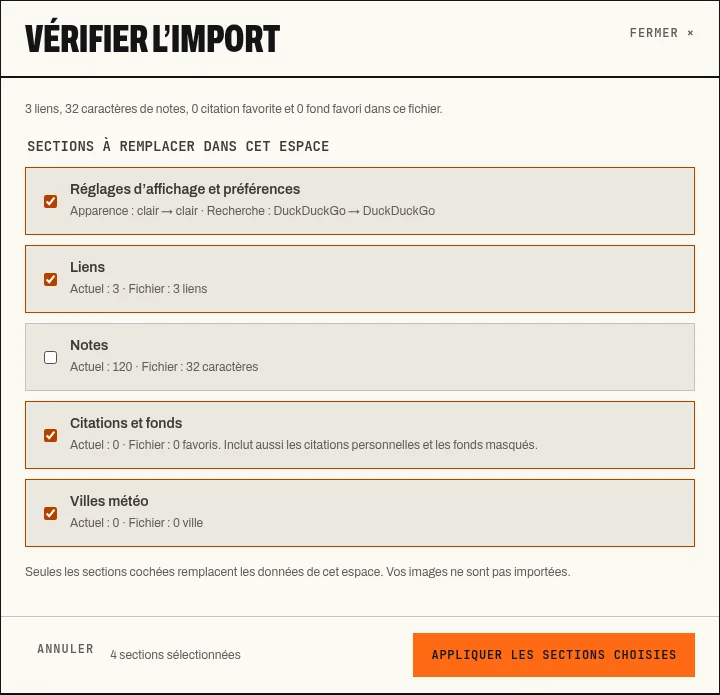
L’aperçu d’import : seules les sections cochées sont remplacées.
Un fichier de favoris HTML ne s’importe pas ici, mais depuis le gestionnaire de liens.
Points de restauration
Section intitulée « Points de restauration »Réglages → Espaces et sauvegarde → Sauvegarde et restauration liste les six derniers points de l’espace, avec leur date, leur motif, le nombre de liens et la longueur de la note.
La page en crée un automatiquement avant un import, avant de recevoir des réglages synchronisés, avant une réinitialisation, et au plus une fois toutes les dix minutes pendant que vous modifiez la page. Créer un point de restauration en ajoute un à la demande. Un point identique au précédent n’est pas ajouté, et les plus anciens cèdent la place quand le stockage manque.
Examiner et restaurer ouvre le même aperçu que l’import : vous choisissez les sections à reprendre, ou vous fermez sans rien changer.
Les points restent dans le navigateur. Effacer les données du site les efface aussi : ils ne remplacent pas un export.
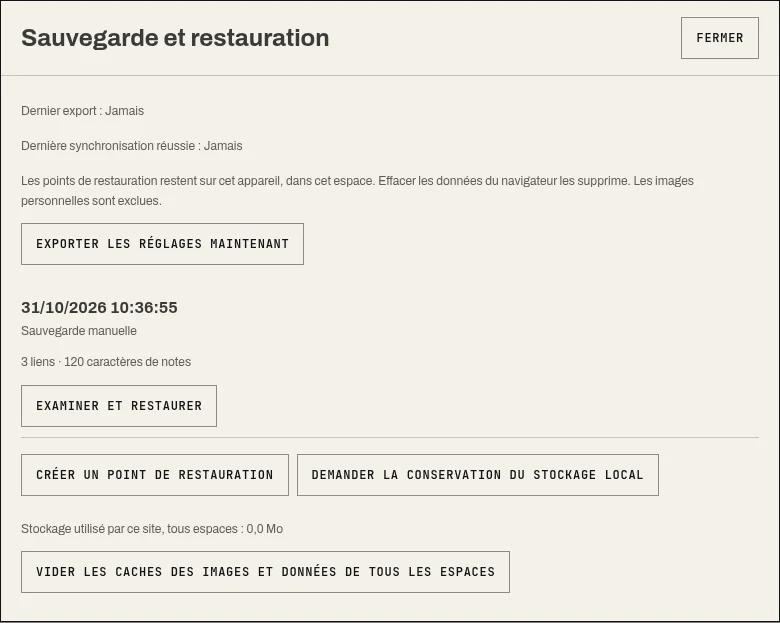
Sauvegarde et restauration : dernier export, dernière synchronisation et points de restauration.
La même fenêtre affiche la date du dernier export (qui ne garantit pas que le fichier a été gardé), propose Exporter les réglages maintenant, Demander la conservation du stockage local et Vider les caches des images et données de tous les espaces (voir Hors ligne et stockage).
Réinitialiser
Section intitulée « Réinitialiser »Réglages → Espaces et sauvegarde → Réinitialiser les réglages → Réinitialiser remet les réglages de l’espace à leurs valeurs par défaut, prénom et guide de démarrage compris, après confirmation. Les liens, la note, les favoris et les villes sont conservés, et un point de restauration est créé juste avant.
Rien à voir avec l’effacement des données du site dans le navigateur, qui supprime tous les espaces, les images personnelles et les points de restauration.